临时文档
直链测试
一次切换重启
乱纪元
WINDOWS备忘录
5G模块
CLR20r3
蓝屏文件日志文件提取
CPU-Z
做个PE进入PE
英特尔桌面处理器对照表
PC各种档次电源转换效率区别
MM-Wiki
视频VIP解析
测试
野路子下载器
图片压缩
BIOS设置_核显 显示输出Auto、IGFX、PEG、PCI
电子应用要点
条件 定义 名称
图纸常用元器件速查
智能终端维修(在线学习600题
常见故障思路
BIOS
BGA
接口电路
充电电路/176
不触发不开机故障维修思路
EC刷写
6-10代时序
哎朋
MACBOOK信号
电路深度睡眠待机与主待机供电相关知识讲解
使用 Apple Configurator 2 修复或恢复基于 Intel 的 Mac - 官方 Apple 支持 (中国)
mac book通病
显卡工作过程
台式显卡
500时序 700时序
锐龙时序
台式机电源供电
电流检测 主供电
台式常见问题
15代处理器 800桥
常见通病常见笔记本
N卡功率检测芯片
本文档使用 MrDoc 发布
-
+
首页
使用 Apple Configurator 2 修复或恢复基于 Intel 的 Mac - 官方 Apple 支持 (中国)
# 使用 Apple Configurator 2 修复或恢复基于 Intel 的 Mac 在极少数情况下,如 macOS 更新或升级期间电源故障,Mac 可能没有反应,所以必须对固件进行修复或恢复。 **【重要事项】**首先尝试修复电脑。如果修复失败或者无法从启动宗卷、recoveryOS 或“互联网恢复”启动 Mac,您必须恢复固件并抹掉内部闪存。 ## 修复对 Mac 有什么作用? _修复_即更新 Apple T2 安全芯片上的固件。修复旨在不对启动宗卷、用户的数据宗卷或任何其他宗卷做出任何更改。可能保留用户数据(如果可恢复)。 ## 恢复对 Mac 有什么作用? _恢复_即更新固件并抹掉内部储存上的 recoveryOS 和 macOS。此过程完成后,任何内部宗卷上的所有数据都将无法恢复。 如果存在以下情况,则必须恢复固件并抹掉内部闪存: - 修复固件不成功 - 无法从启动宗卷、recoveryOS 或“互联网恢复”启动 Mac ## 开始之前 这些修复和恢复指示涉及以下搭载 Apple T2 安全芯片且基于 Intel 的 Mac 电脑: - iMac(2020 年) - Mac Pro(2019 年) - Mac mini(2018 年) - iMac Pro(2017 年) - MacBook Pro(13 英寸,2020 年,四个雷雳 3 端口) - MacBook Pro(13 英寸,2020 年,两个雷雳 3 端口) - MacBook Pro(13 英寸,2019 年,四个雷雳 3 端口) - MacBook Pro(13 英寸,2019 年,两个雷雳 3 端口) - MacBook Pro(13 英寸,2018 年,四个雷雳 3 端口) - MacBook Pro(16 英寸,2019 年) - MacBook Pro(15 英寸,2019 年) - MacBook Pro(15 英寸,2018 年) - MacBook Air(视网膜显示屏,13 英寸,2020 年) - MacBook Air(视网膜显示屏,13 英寸,2019 年) - MacBook Air(视网膜显示屏,13 英寸,2018 年) 确保您有: - 运行 macOS 10.15.6 或更高版本的 Mac 上安装的最新版本 [Apple Configurator 2](https://apps.apple.com/cn/app/apple-configurator-2/id1037126344) - 互联网访问 您可能需要配置网络代理或防火墙端口,以允许所有来自 Apple 设备的网络流量进入 Apple 的网络 17.0.0.0/8。有关 Apple 产品所使用端口的更多信息,请参阅 Apple 支持文章:[在企业网络上使用 Apple 产品](https://support.apple.com/HT210060)。有关您的网络使用的是网络代理还是防火墙的更多信息,请参阅您的路由器手册或咨询您的互联网提供商。 - 支持的 USB-C 转 USB-C 充电线(如由 [Apple 售卖的产品](https://www.apple.com/cn/shop/product/MUF72FE/A/),并非在所有国家或地区都可用)或者支持的 USB-A 转 USB-C 连接线 USB-C 线缆必须支持电源和数据。不支持雷雳 3 线缆。 ## 修复和恢复过程的工作原理 修复和恢复过程包含以下步骤: 步骤 1:使用支持的 USB-C 线缆将 Mac 电脑连接起来,在第一台 Mac 上的“应用程序”文件夹或启动台中找到 Apple Configurator 2,然后启动 Apple Configurator 2。 步骤 2:使用特殊的按键序列重新启动第二台 Mac。按键因您要修复或恢复的 Mac 类型而异。 步骤 3:使用 Apple Configurator 2 修复 Mac。 步骤 4:如果修复失败,您可以使用 Apple Configurator 2 恢复 Mac。 **步骤 1:连接 Mac 电脑** 1.确保您的第一台 Mac 已插入电源且已开机。 **【重要事项】**使用 USB-C 线缆连接两台 Mac 电脑_之后_再启动 Apple Configurator 2。 2.插入 USB-C 线缆(搭配任何需要的转换器)并连接两台 Mac 电脑。 **步骤 2:准备您要修复或恢复的 Mac** 选择您要修复或恢复的 Mac。 **如果修复或恢复 iMac(2020 年)或 iMac Pro(2017 年):** 1.断开 iMac Pro 或 iMac 的电源。 2.将 USB-C 线缆插入离以太网端口最近的雷雳端口。 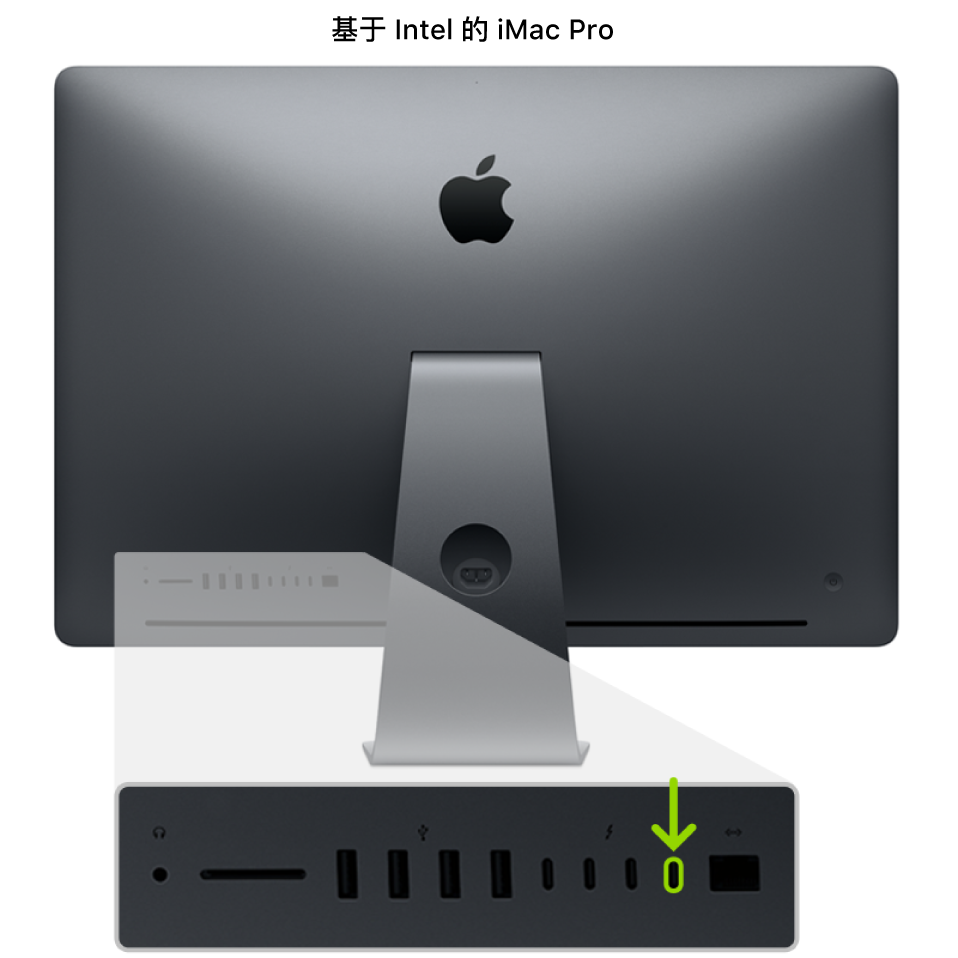 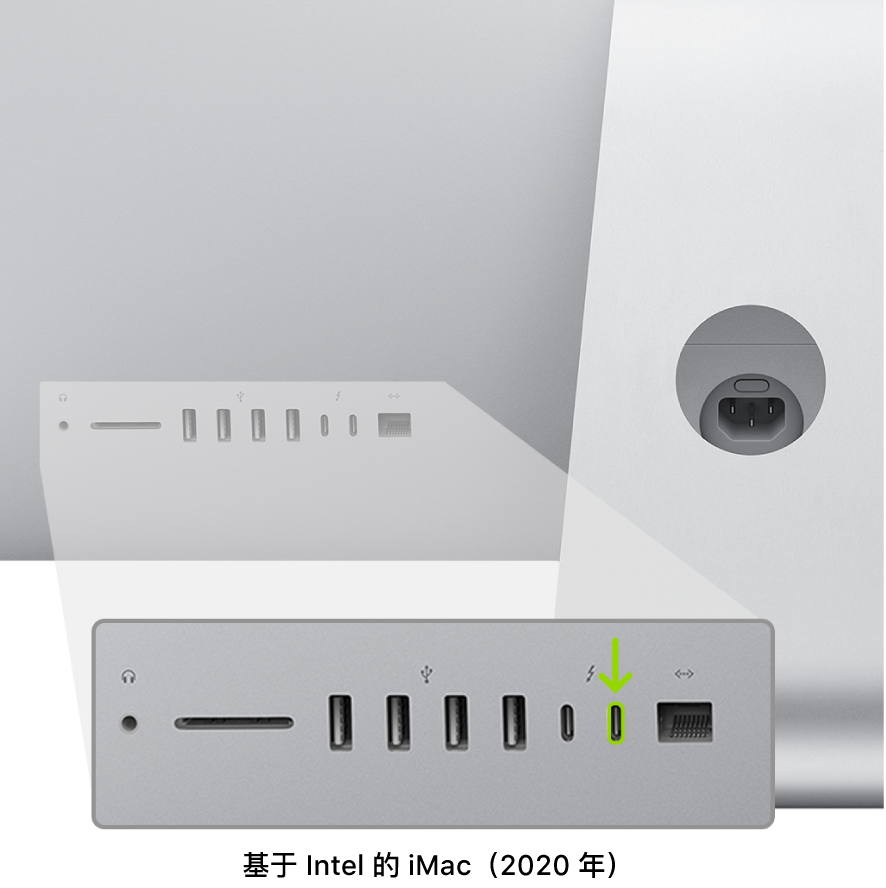 3.按住电源按钮时,将 iMac Pro 或 iMac 连接到电源并继续按住电源按钮大约 3 秒钟。 _【注】_在您要尝试修复或恢复的 iMac Pro 或 iMac 上不会出现任何屏幕活动。 **如果修复或恢复 Mac mini(2018 年):** 1.将显示器连接到 Mac mini(以便查看恢复过程何时完成)。 2.断开 Mac mini 的电源至少 10 秒钟。 3.将 USB-C 线缆插入离 HDMI 端口最近的雷雳端口。 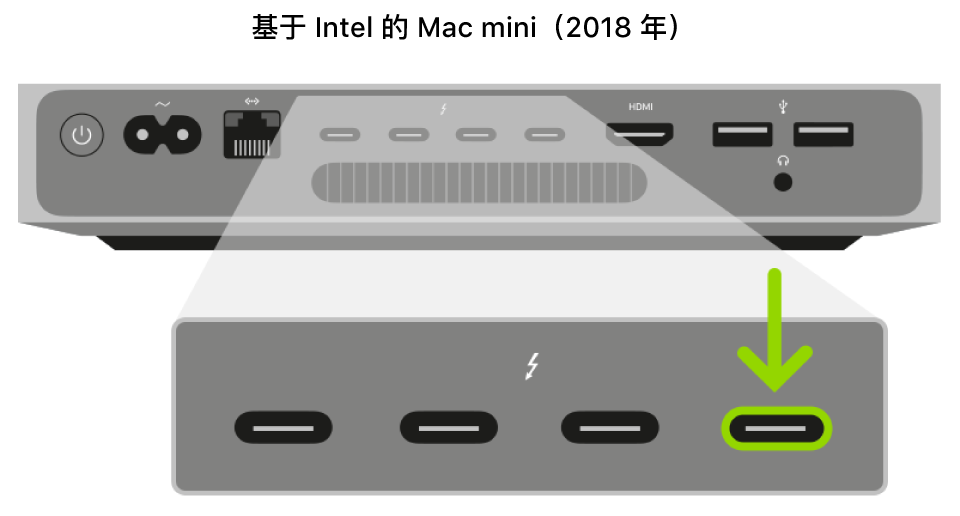 4。按住电源按钮时,将 Mac mini 连接到电源并继续按住电源按钮大约 3 秒钟。 _【注】_在您要尝试修复或恢复的 Mac mini 上不会出现任何屏幕活动。 **如果修复或恢复基于 Intel 的 Apple 笔记本电脑:** 1.按下睡眠/唤醒按钮大约 5 秒钟以将 Apple 笔记本电脑关机。 2.将 USB-C 线缆插入到 Apple 笔记本电脑左侧的前雷雳端口。 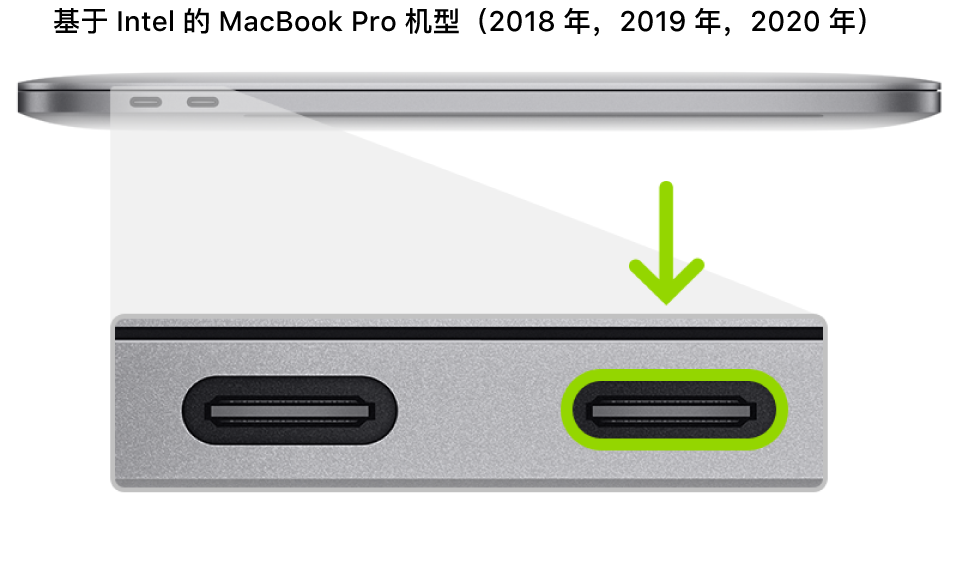 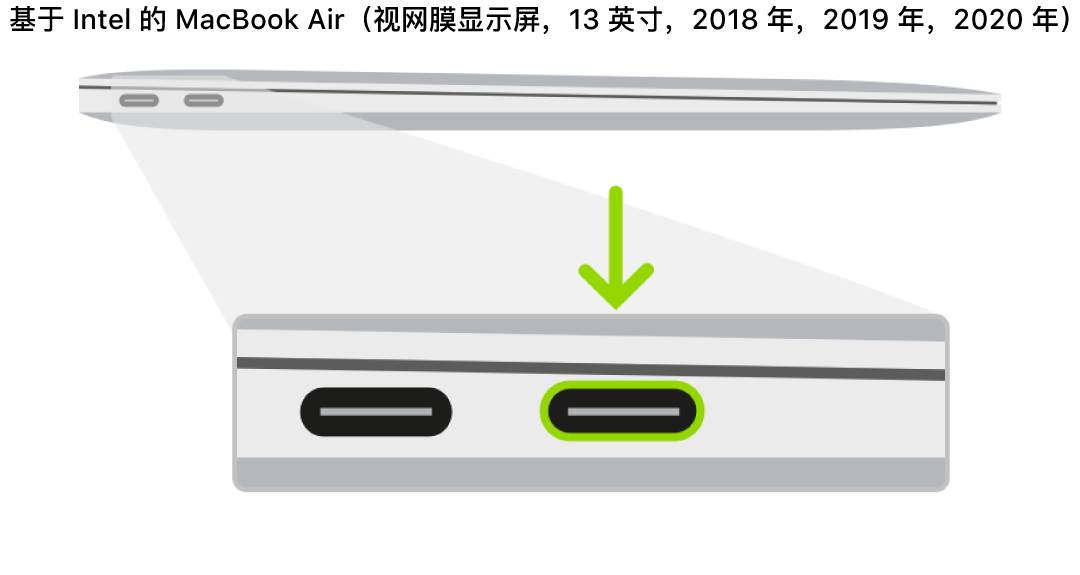 3.按住电源按钮的同时,按下以下所有三个按键大约 3 秒钟: - 右 Shift 键 - 左 Option 键 - 左 Control 键 _【注】_在您要尝试修复或恢复的 Apple 笔记本电脑上不会出现任何屏幕活动。 **如果修复或恢复 Mac Pro(2019 年):** 如果指示灯变为琥珀色并在 4 秒内按以下顺序闪烁,则需要修复 Mac Pro 的固件:三次短闪,三次长闪,然后重复三次短闪。有关更多信息,请参阅 Apple 支持文章:[Mac Pro(2019 年)状态指示灯行为](https://support.apple.com/HT210422)。 1.将显示器连接到 Mac Pro(以便查看恢复过程何时完成)。 2.断开 Mac Pro 的电源,然后执行以下一项操作: - 对于台式 Mac Pro,将 USB-C 线缆插入离电源按钮最远的雷雳端口。 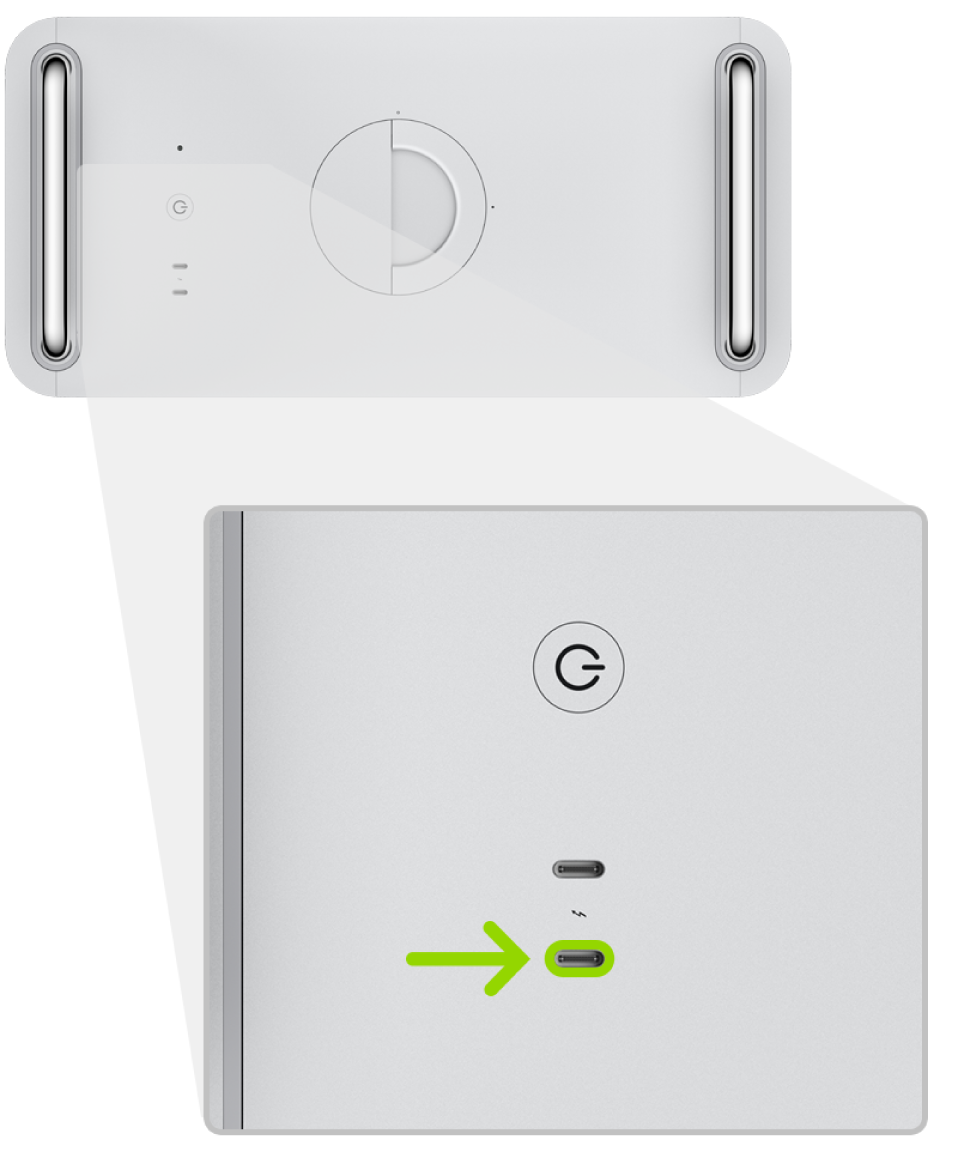 - 对于机架式 Mac Pro,将 USB-C 线缆插入离电源按钮最近的雷雳端口。 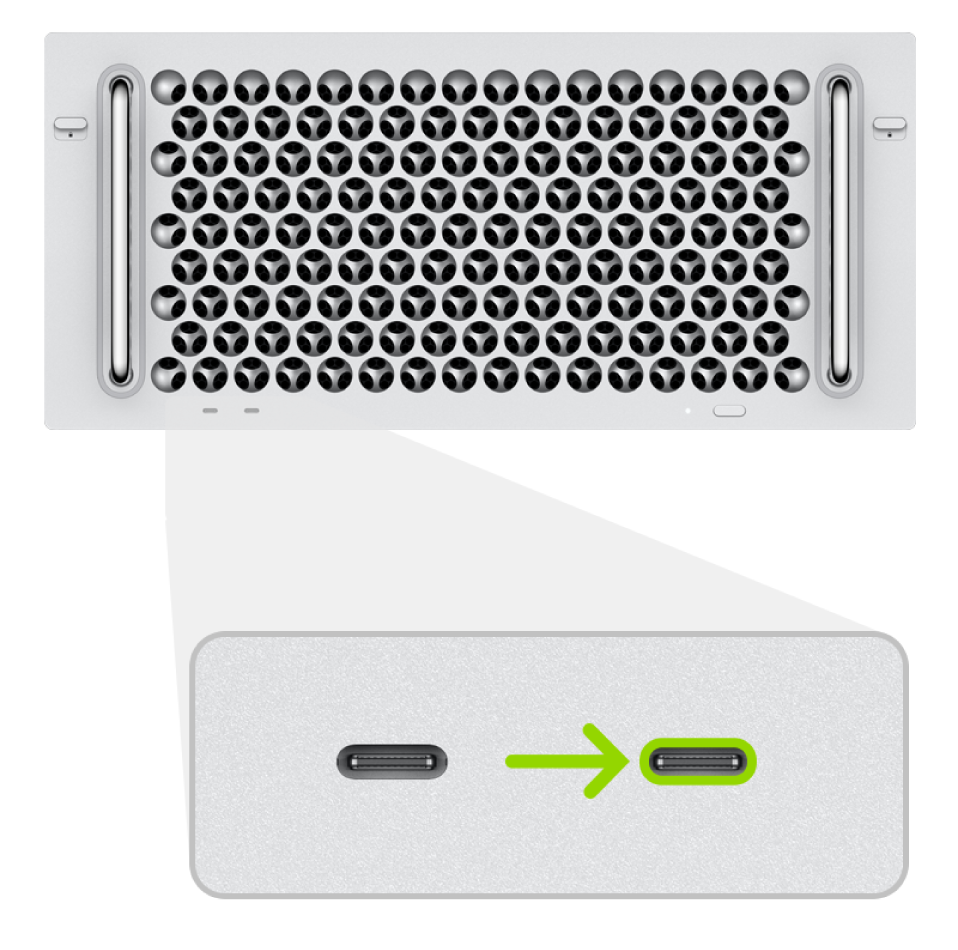 3.按住电源按钮时,将 Mac Pro 连接到电源并继续按住电源按钮大约 3 秒钟。 _【注】_在您要尝试修复或恢复的 Mac Pro 上不会出现任何屏幕活动。 ## 步骤 3:修复固件 1. 在第一台 Mac 上的 Apple Configurator 2  窗口中,选择要修复其芯片固件的 Mac 的 DFU 图标。 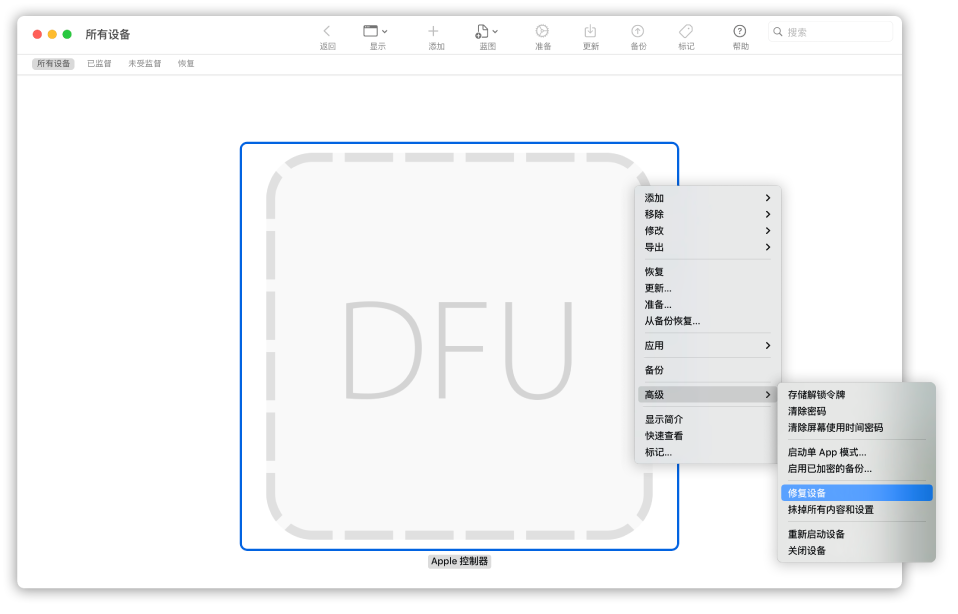 2. 请执行以下一项操作: - 选取“操作”>“高级”>“修复设备”,然后点按“修复”。 - 按住 Control 键点按所选 DFU 图标并选取“高级”>“修复设备”,然后点按“修复”。 _【注】_如果在此过程中任意一台 Mac 电量耗尽,请再次开始修复过程。 3. 请等待过程完成。在此过程中,第二台 Mac 上的 Apple 标志会出现和消失。 4. 修复过程成功完成后,Mac 会重新启动。 _【注】_如果修复失败,请继续第 4 步。 5. 如有需要,请使用 recoveryOS 重新安装 macOS。 请参阅 Apple 支持文章:[如何通过 macOS 恢复功能重新安装 macOS](https://support.apple.com/HT204904)。 6. 在第一台 Mac 上退出 Apple Configurator 2,然后拔下任何线缆和转换器。 ## 步骤 4:恢复固件并抹掉所有数据 1. 在第一台 Mac 上的 Apple Configurator 2  窗口中,选择要恢复的 Mac 的 DFU 图标。 2. 请执行以下一项操作: - 选取“操作”>“恢复”,然后点按“恢复”。 - 按住 Control 键点按所选 DFU 图标并选取“操作”>“恢复”,然后点按“恢复”。 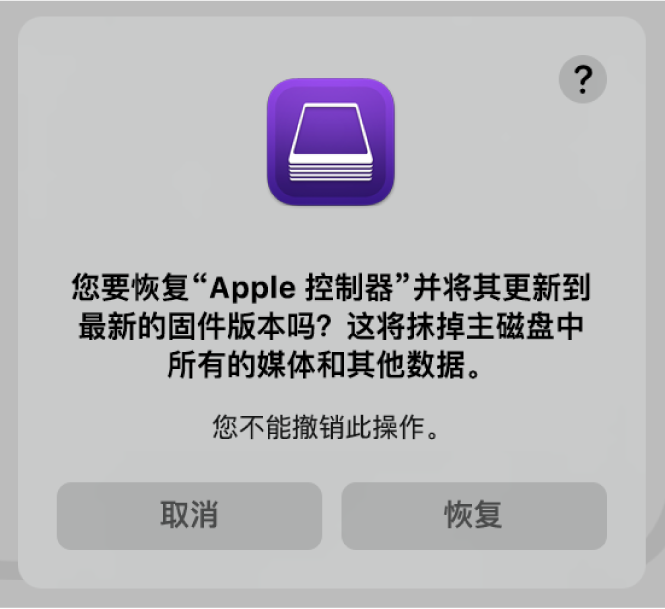 恢复确认对话框。 _【注】_如果在此过程中任意一台 Mac 电量耗尽,请再次开始恢复过程。 3. 等待过程完成。在此过程中,第二台 Mac 上的 Apple 标志会出现和消失。 4. 恢复过程完成后,Mac 会重新启动。 5. 重新启动 Mac 后,在启动(互联网恢复)时按下 Shift-Option-Command-R 以安装随 Mac 预装的 macOS 或仍可用的最接近版本。 请参阅 Apple 支持文章:[如何重新安装 macOS](https://support.apple.com/HT204904)。 6. 退出 Apple Configurator 2 并拔下任何转换器和线缆。 **另请参阅**[在 Apple Configurator 2 中备份和恢复 iPhone 和 iPad 设备](https://support.apple.com/zh-cn/guide/apple-configurator-2/cadbf9b61c/2.15/mac/10.15.6)[Mac 电脑的启动过程](https://support.apple.com/zh-cn/guide/security/sec5d0fab7c6)
root
2025年7月26日 10:06
转发文档
收藏文档
上一篇
下一篇
手机扫码
复制链接
手机扫一扫转发分享
复制链接
Markdown文件
PDF文档(打印)
分享
链接
类型
密码
更新密码